|
●データ入稿について(一般的なお願い)
[対応可能アプリケーション]
Windows
アプリケーション名称 |
バージョン |
拡張子 |
大型ポスター
出力 |
300部以上のカラーちらし・パンフレット印刷 |
その他 |
会社名 |
MS Office
Word,Excel,
PowerPoint,Publisher |
2003 |
doc,xls,
ppt,pub |
○※ |
○ |
○ |
マイクロソフト |
2007 |
docx,xlsx,
pptx,pub |
|
○ |
|
| 一太郎 |
11 |
jtd |
|
|
○ |
ジャストシステム |
| PageMaker |
7.0J |
|
|
|
○ |
アドビシステムズ |
| PhotoShop |
5.0LE |
psd |
|
○ |
○ |
アドビシステムズ |
7~CS3 |
eps,psd |
○ |
○ |
|
CS4 |
eps,psd |
|
○ |
|
| Illustrator |
5~CS |
eps,ai,
pdf |
○ |
○ |
○ |
アドビシステムズ |
CS2 |
eps,ai,
pdf |
○ |
○ |
|
CS3 |
pdf |
○ |
○ |
|
CS4 |
pdf |
|
○ |
|
| AdobeAcrobat |
5.0 |
pdf |
○(高品質) |
|
○ |
アドビシステムズ |
| AdobeAcrobat Reader |
8.1 |
pdf |
○(高品質) |
|
○ |
アドビシステムズ |
| DocuWorks |
6.2 |
xdw |
|
|
○ |
富士ゼロックス |
Machintosh
アプリケーション名称 |
バージョン |
拡張子 |
大型ポスター
出力 |
300部以上のカラーちらし・パンフレット印刷 |
その他 |
会社名 |
MS Office
Word,Excel,
PowerPoint |
2001 |
doc,xls,
ppt |
○ |
○ |
○ |
マイクロソフト |
| PageMaker |
6.5J |
|
|
|
○ |
アドビシステムズ |
| PhotoShop |
5.0LE |
psd |
○ |
○ |
○ |
アドビシステムズ |
~7/CS
/CS2 |
eps,psd |
○ |
○ |
|
CS3 |
eps,psd |
○ |
○ |
|
| Illustrator |
9.0 |
eps,ai,
pdf |
○ |
○ |
○ |
アドビシステムズ |
10.0 |
eps,ai,
pdf |
|
○ |
|
CS~CS4 |
pdf |
|
○ |
|
| AdobeAcrobat |
5.0 |
|
○(高品質) |
|
○ |
アドビシステムズ |
| EGWORD |
1.0 |
|
|
|
○ |
エルゴソフト |
| WordPerfect |
3.0 |
|
|
|
○ |
corel |
| クラリスインパクト |
3.0 |
|
|
|
○ |
クラリス |
| マックライトⅡ |
|
|
|
|
○ |
|
| MacWord |
4.0 |
|
|
|
○ |
|
| QuarkXPress |
3.3J2 |
|
|
|
○ |
|
| NisusWriter |
4.1J |
|
|
|
○ |
|
[入稿可能メディア]
CD-R、CD-RW、MO、USBメモリ、FD、DVD-R、DVD-RW
[データと一緒にお持ちいただくもの]
入稿されるデータの他に出力見本としてお客様の環境でプリントアウトしたもの、または見本となるデータ(JPEGまたはスクリーンショット)をお持ちください。入稿データのみですと文字化けや改行ずれ、色味の変化などを確認できません。PDFデータであってもプリントをお付けされることをお薦めします。
【注意点】
○完全データでご入稿ください(冊子等のページ番号はこちらで入れることができますのでなくても構いません)
○制作されたPCのOS、アプリケーションのバージョンを明示ください。
○データには必ず拡張子を付けてください。
○保存の際は必ず制作されたバージョンで保存してください。制作より下位バージョンでの保存は避けて下さい(300部以上のカラー印刷の場合)
○用紙設定は実寸で行って下さい。拡大が必要な場合に画像が粗くなることがあります。
○発色について
・お客様がご用意された出力見本と発色が多少異なる場合があります。あらかじめご了承お願いします。
・設定可能な場合はカラーモードをCMYKにして下さい。RGBで作成すると仕上がりの色味が変わります。
・特にMicrosoft Office系データは、印刷専用ソフトではないためRGBカラーでデータが作成されています。作業の際にカラーモードをRGBから印刷用にCMYKに変換する際、色目が大きく変わる場合がありますので事前にご了解ください。
|
:各アプリケーションごとの注意点:
★Illustrator
・カラーモードはCMYKで作って下さい。RGBで作成すると仕上がりの色味が変わります。
・特色(DIC/PANTONE)はお使いになれませんので、必ずCMYKに変換した上で保存ください。
・配置画像は埋め込みされるか出力ファイルと同じフォルダ内に添付して下さい。
拡張子を「eps」カラーモードを「CMYK」にしてください。(300部以上のカラー印刷の場合は必須)
標準的な解像度は原寸サイズで「350dpi」です。それ以下の場合はきれいに印刷されません。
・必ずフォントにアウトラインをかけて下さい。文字化け、行ずれがなくなります。
(手順:1.文字を選択します。2.ツールバーの「文字」→「アウトラインの作成」を実行してください)
※アウトラインをかける前にバックアップをとっておいて下さい。アウトラインをかけると文字の編集ができなくなります。
・トリムマーク(Illustratorでのトンボは不可)をお付けください。
(手順:1.長方形ツールで仕上がりサイズのボックスを作成します。2.作成したボックスの塗りと線を「なし」にします。3.ボックスを選択した状態でツールバーの「フィルタ」→「クリエイト」→「トリムマーク」を実行してください。)
・用紙の端まで色や画像が来る場合は塗り足し(裁ち落とし)が必要です。レイアウトをトリムマークの外のライン(規程サイズより+3mm)まで伸ばしてください。
★Photoshop
・カラーモードはCMYKで作って下さい。RGBで作成すると仕上がりの色味が変わります。
・特色(DIC/PANTONE)はお使いになれませんので、必ずCMYKに変換した上で保存ください。
・標準的な解像度は「350dpi」です。それ以下の場合はきれいに印刷されません。
・プリントサイズ(ドキュメントサイズ)を出力サイズにあわせて下さい。
(塗り足し(断ち落とし)が必要な場合は上下左右各+3mmで作って下さい。その後ガイドラインを利用して仕上がりサイズの設定を行ってください。)
・画像を統合してください。(レイヤーの統合をしてください)
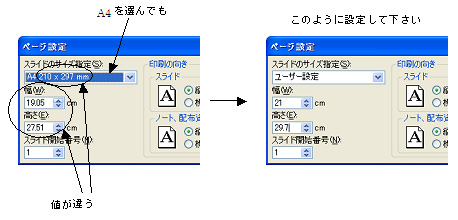
★PowerPoint
・用紙サイズをあわせて下さい。
PowerPointでは用紙サイズをA4やB5で選んでも規格サイズになりません。
スライドサイズを正しく設定しなおしてください。
★AcrobatPDF
・変換時にフォントの埋め込みをしてください。
・変換は高品質でしてください。
・変換後のファイルの編集はお控え下さい。正しく出力できないことがあります。
|
スクリーンショット(プリントスクリーン)とは
スクリーンショットとは画面コピーのことです。
お客様のパソコン画面にデータが映っている状態をそのままコピーしたものです。
文字化け等の確認作業をするために必要になります。
①Windowsでの作成方法
1.入稿用の最終完全データを、作成されたアプリケーションで開きます。
2.全画面表示にします。各ツールのパレットで紙面が隠れないように注意しながら、できるだけ大きく見えるように倍率を変更します。
3.キーボードの右上あたりにある(機種によって異なります) PrintScreen キーを押します。
4.「ペイント」を立ち上げます。(スタート > プログラム > アクセサリの中にあります)Adobe Photoshopやその他の画像編集ソフトをご利用の場合はそれでもかまいません。
5.編集メニューから、または右クリックで表示されるサブメニューから「貼り付け」を選びます。これで、先程の作業画面がペースト(貼り付け)されます。
最後に、「スクリーン表」や「スクリーン裏」などの名前を付けて、「24 ビット ビットマップ」か「JPEG」形式で保存してください。
②Macでの作成方法
1.入稿用の最終完全データを、作成されたアプリケーションで開きます。
2.全画面表示にします。各ツールのパレットで紙面が隠れないように注意しながら、できるだけ大きく見えるように倍率を変更します。
3.「Command(アップル)」 キー、「Shift」 キー、「3」 キーを同時に押します。効果音とともに、スクリーン画像が保存されます。
4.保存されたファイルの名前を「スクリーン表」や「スクリーン裏」などに変更してください。
塗り足しとは
用紙の端までいっぱいに印刷する場合には塗り足しが必要です。印刷・断裁・加工の中でどうしても発生してしまう「ズレ」を想定し、仕上がりサイズからはみ出して写真や色を付けておくことをいいます。基本となる塗り足し幅は3mmです。
Ofiice系データの場合は塗り足しの設定ができません。ご依頼時に「余白無し」とご指定ください。
|
|